Bạn đang gặp khó khăn khi tìm cách dùng chữ ký số trên máy tính Macbook? Do đặc thù bảo mật khép kín của hệ điều hành macOS, việc cài đặt trực tiếp các thiết bị USB Token thường xuyên bị lỗi không nhận diện, gây gián đoạn nghiêm trọng tiến độ công việc của kế toán viên. Giải pháp tối ưu, triệt để và nhanh chóng nhất hiện nay là sử dụng máy tính giả lập Windows trên Mac. Bài viết này sẽ hướng dẫn chi tiết cách thức thực hiện, giúp bạn ký tài liệu, hóa đơn điện tử một cách chuyên nghiệp, ổn định và tiết kiệm thời gian nhất.
Tại sao việc cài đặt chữ ký số trên Macbook lại thường xuyên gặp lỗi?
Hệ điều hành macOS sở hữu kiến trúc lõi và cơ chế bảo mật hoàn toàn khác biệt, khiến các trình điều khiển (driver) của USB Token vốn được thiết kế riêng cho Windows không thể hoạt động tương thích, dẫn đến tình trạng máy tính từ chối nhận diện thiết bị ký số.
Sự khác biệt giữa nền tảng macOS và hệ điều hành Windows
Kiến trúc hệ thống giữa hai nền tảng là nguyên nhân cốt lõi gây ra rào cản kỹ thuật. Windows sử dụng các tệp thực thi định dạng .exe hoặc .msi, trong khi macOS yêu cầu các tệp .dmg hoặc .pkg. Hầu hết các nhà cung cấp dịch vụ chứng thực chữ ký số công cộng (CA) tại Việt Nam và các cổng thông tin Thuế, Hải quan đều ưu tiên phát triển phần mềm cho hệ sinh thái Windows.
Chính vì sự thiếu hụt các bộ cài đặt chuẩn (native installer) dành riêng cho Mac, người dùng thường rơi vào bế tắc khi tìm cách cài đặt chữ ký số trên macbook. Các hệ thống cổng thông tin công đòi hỏi các plugin đặc thù (như Java phiên bản cũ hoặc tiện ích mở rộng ký số) vốn chỉ chạy mượt mà trên môi trường Windows. Để hiểu rõ hơn về quy trình chuẩn bị các nền tảng kỹ thuật trước khi ký số, bạn có thể tham khảo bài viết Toàn tập Chứng thư số VNPT: Cài đặt của chúng tôi.
Những lỗi phổ biến khi sử dụng USB Token trên máy tính Apple
Trong quá trình hỗ trợ khách hàng tìm kiếm hướng dẫn sử dụng usb token trên macos, các chuyên gia tại Tư vấn & triển khai giải pháp VNPT nhận thấy người dùng Apple thường xuyên đối mặt với các sự cố điển hình sau:
- Lỗi không nhận phần cứng: Máy Mac (đặc biệt là các dòng chip M1, M2, M3, M4 sử dụng cổng Type-C) không nhận tín hiệu khi cắm USB Token qua Hub chuyển đổi.
- Phần mềm bị crash (đóng đột ngột): Trình quản lý chứng thư số (Token Manager) vừa mở lên đã tự động thoát do xung đột hệ thống.
- Lỗi môi trường Java: Trình duyệt Safari chặn các applet Java cần thiết để đọc chữ ký số trên trang Thuế điện tử.
- Lỗi không tìm thấy chứng thư: Dù phần mềm báo đã kết nối, nhưng khi bấm ký hóa đơn, hệ thống báo “Không tìm thấy chứng thư số hợp lệ”.
Những lỗi này không chỉ làm chậm trễ tiến độ báo cáo mà còn gây ức chế lớn. Ngoài các lỗi về phần mềm, nếu bạn gặp sự cố về vật lý đối với thiết bị, việc nắm rõ Mất Token VNPT phải làm sao? Hướng dẫn xử lý chi tiết từ A-Z là điều vô cùng cần thiết để bảo vệ dữ liệu doanh nghiệp.
Giải pháp chuyên gia: Sử dụng máy tính giả lập Windows cho chữ ký số
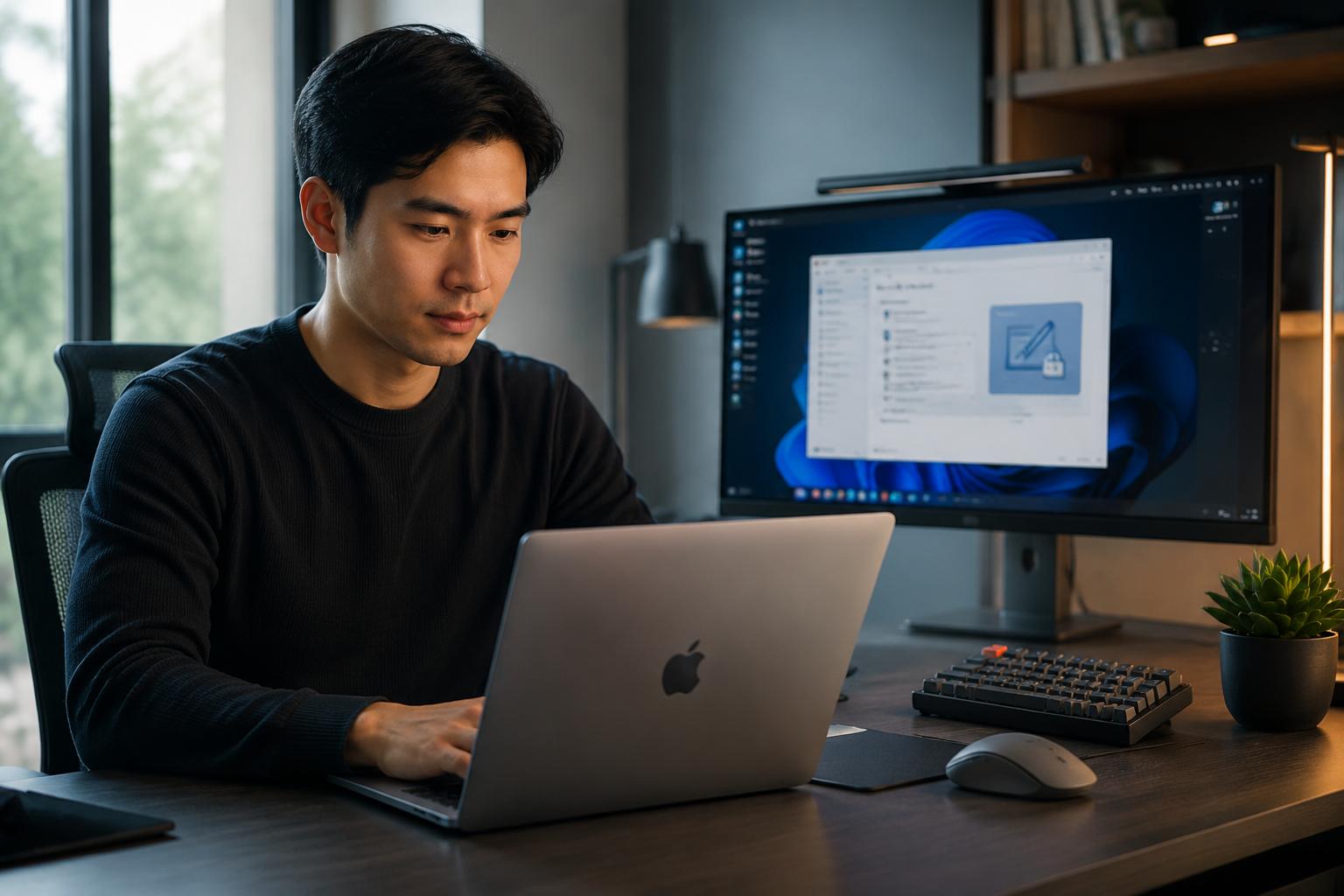
Dựa trên kinh nghiệm triển khai thực tế và cập nhật công nghệ mới nhất tính đến tháng 8/2026, Tư vấn & triển khai giải pháp VNPT khẳng định: Muốn dùng chữ ký số trên máy tính Macbook, cần phải dùng máy tính giả lập Windows. Đây là phương pháp duy nhất đảm bảo tính ổn định tuyệt đối cho mọi nghiệp vụ kế toán.
Ưu điểm vượt trội của phương pháp giả lập so với cài đặt trực tiếp
Việc tạo ra một phân vùng Windows ngay bên trong chiếc Macbook giúp bạn giải quyết triệt để bài toán tương thích phần mềm mà không cần phải mua thêm một chiếc laptop PC nào khác. Mặc dù xu hướng công nghệ hiện nay đang dịch chuyển sang các giải pháp Smart CA VNPT: Ký số từ xa tiện lợi giúp việc sử dụng chữ ký số từ xa trên macbook trở nên dễ dàng hơn qua nền tảng Cloud, nhưng đối với hàng triệu kế toán viên vẫn đang bị ràng buộc bởi thiết bị USB Token vật lý truyền thống, máy ảo Windows vẫn là “cứu cánh” không thể thay thế.
| Tiêu chí so sánh | Cài đặt trực tiếp trên macOS | Dùng qua máy ảo giả lập Windows |
|---|---|---|
| Tỷ lệ nhận diện USB Token | Rất thấp (dưới 20%) | Hoàn hảo (100%) |
| Tương thích cổng Thuế/Hải quan | Thường xuyên lỗi Java/Plugin | Hoạt động mượt mà, không gián đoạn |
| Tính ổn định lâu dài | Dễ hỏng khi cập nhật macOS | Hoàn toàn độc lập, ổn định cao |
Quy trình thiết lập môi trường giả lập ổn định để ký số
Để thiết lập môi trường này, bạn cần sử dụng các phần mềm ảo hóa chuyên dụng như Parallels Desktop hoặc VMware Fusion. Các phần mềm này cho phép chạy song song Windows 11 ngay trên nền macOS mà không cần khởi động lại máy (như cách dùng BootCamp cũ).
Việc thiết lập bao gồm việc phân bổ RAM, dung lượng ổ cứng phù hợp và quan trọng nhất là cấu hình tính năng “USB Passthrough” (chuyển tiếp kết nối USB) để khi cắm Token vào Mac, thiết bị sẽ được chuyển thẳng vào môi trường Windows nhận diện. Quy trình thiết lập môi trường làm việc chéo này là một phần quan trọng trong chiến lược sử dụng & giải pháp tối ưu 2026 mà chúng tôi luôn khuyến nghị cho các doanh nghiệp nhằm tối đa hóa hiệu suất thiết bị.
Hướng dẫn chi tiết cách dùng chữ ký số trên Macbook thông qua giả lập
Để thực hiện cách dùng chữ ký số trên máy tính Macbook qua môi trường giả lập, bạn chỉ cần cắm thiết bị vào máy, điều hướng kết nối vào hệ điều hành Windows ảo, và thao tác mọi quy trình kê khai, ký duyệt y hệt như trên một chiếc máy tính PC thông thường.
Các bước cài đặt driver token và phần mềm ký số
Sau khi đã có sẵn môi trường giả lập Windows hoạt động trên Mac, quá trình cài đặt driver token cho macbook sẽ diễn ra cực kỳ nhanh chóng theo 3 bước chuẩn sau:
- Kết nối thiết bị: Cắm USB Token vào Macbook (sử dụng Hub chuyển đổi từ Type-C sang USB-A chất lượng cao nếu cần thiết).
- Chỉ định luồng kết nối: Ngay khi cắm vào, phần mềm giả lập (ví dụ Parallels) sẽ hiện lên một bảng thông báo hỏi bạn muốn kết nối thiết bị USB này vào máy Mac hay máy Windows. Bạn bắt buộc phải chọn Windows.
- Cài đặt tự động: Mở môi trường Windows ảo, truy cập vào
My Computer(This PC). Bạn sẽ thấy một ổ đĩa ảo có biểu tượng logo của nhà cung cấp chữ ký số (VNPT, Viettel, FPT…). Click đúp vào ổ đĩa đó, chạy filesetup.exevà nhấn “Next” liên tục để hoàn tất cài đặt trình điều khiển.
Cách ký file PDF và hóa đơn điện tử trên Macbook
Về cách ký file pdf bằng chữ ký số trên mac, thay vì mở file bằng ứng dụng Preview mặc định của Apple, bạn hãy mở file PDF đó bằng phần mềm Foxit Reader hoặc Adobe Acrobat được cài đặt sẵn bên trong máy ảo Windows.
Thao tác ký diễn ra như sau: Mở file PDF trong Windows ảo -> Chọn công cụ Protect (Bảo vệ) -> Chọn Sign & Certify (Ký và Chứng nhận) -> Place Signature (Đặt chữ ký) -> Kéo thả vùng cần ký -> Nhập mã PIN của USB Token và lưu lại. Nhiều khách hàng doanh nghiệp cũng thường đặt câu hỏi về việc Chữ ký số VNPT có dùng được nhiều máy không? Giải đáp chi tiết SmartCA khi họ muốn thực hiện quy trình ký linh hoạt trên cả máy Mac cá nhân và máy tính PC tại văn phòng. Câu trả lời là hoàn toàn được, miễn là máy tính đó đã được cài đặt môi trường nhận diện Token hợp lệ.
Mẹo khắc phục nhanh khi chữ ký số không nhận trên macOS
Để sửa lỗi chữ ký số không nhận trên macbook dù đã dùng giả lập, bạn hãy bình tĩnh thực hiện các thao tác kiểm tra loại trừ. Đầu tiên, hãy rút Hub chuyển đổi Type-C ra, lật ngược đầu cáp và cắm lại thật chặt, vì đôi khi các cổng chuyển đổi giá rẻ bị lỏng chân tiếp xúc. Tiếp theo, trên thanh menu của phần mềm giả lập Windows, tìm đến mục Devices (Thiết bị) -> USB & Bluetooth, đảm bảo rằng tên của thiết bị USB Token đang được đánh dấu tích (tức là đã được kết nối vào Windows). Nếu phần mềm Token Manager báo lỗi ngắt kết nối, hãy khởi động lại máy ảo Windows thay vì khởi động lại toàn bộ máy Mac.
Dịch vụ hỗ trợ cài đặt chữ ký số chuyên nghiệp
Nếu bạn không am hiểu về kỹ thuật công nghệ, việc tự tìm hiểu và thiết lập máy tính ảo có thể tiêu tốn hàng giờ đồng hồ mà vẫn không mang lại kết quả như ý. Tại Tư vấn & triển khai giải pháp VNPT, chúng tôi cung cấp dịch vụ cài đặt trọn gói, giúp bạn xử lý tận gốc mọi vấn đề xung đột phần mềm.
Như đã khẳng định, muốn dùng chữ ký số trên máy tính Macbook một cách mượt mà nhất để kê khai thuế hay phát hành hóa đơn, cần phải dùng máy tính giả lập Windows. Chúng tôi hiểu rằng thời gian của các chuyên viên kế toán là vô giá. Do đó, thay vì tự mày mò rủi ro, đội ngũ kỹ thuật viên của chúng tôi sẽ hỗ trợ thiết lập môi trường giả lập chuẩn xác, cài đặt driver, cấu hình Java và test thử trực tiếp trên các cổng thông tin công. Chi phí cài đặt trọn gói chỉ 300K, đảm bảo hệ thống vận hành ổn định lâu dài.
Việc vận dụng đúng cách dùng chữ ký số trên máy tính Macbook thông qua giải pháp giả lập không chỉ giúp bạn tháo gỡ rào cản công nghệ mà còn góp phần nâng cao hiệu suất làm việc. Đừng để những lỗi tương thích driver không đáng có làm ảnh hưởng đến tính pháp lý và tiến độ giao dịch điện tử của doanh nghiệp bạn. Việc đầu tư thiết lập một môi trường phần mềm chuẩn ngay từ đầu là bước đi thông minh và tiết kiệm nhất.
Bạn cần hỗ trợ cài đặt chữ ký số trên Macbook nhanh chóng, chuẩn xác ngay trong ngày hôm nay? Liên hệ ngay hotline 0852 888 108 để được chuyên gia của Tư vấn & triển khai giải pháp VNPT (Website: minhvnpt.com) hỗ trợ cài đặt trọn gói với chi phí chỉ 300K, đảm bảo hoạt động ổn định 100% cho mọi nghiệp vụ kế toán.
Lưu ý: Các thông tin trong bài viết này chỉ mang tính chất tham khảo. Để có được lời khuyên tốt nhất, vui lòng liên hệ trực tiếp với chúng tôi để được tư vấn cụ thể dựa trên nhu cầu thực tế của bạn.