Bạn đang sở hữu một chiếc máy tính Mac mạnh mẽ nhưng lại gặp khó khăn khi cần chạy ứng dụng Windows cho công việc hoặc giải trí? Đừng lo, bài viết này sẽ hướng dẫn bạn cách cài giả lập máy tính Windows trên máy tính MAC giá rẻ cực kỳ đơn giản và hiệu quả với chi phí tối ưu chỉ từ 300K, giải quyết triệt để vấn đề tương thích phần mềm trên các dòng máy Apple Silicon M1, M2, M3.
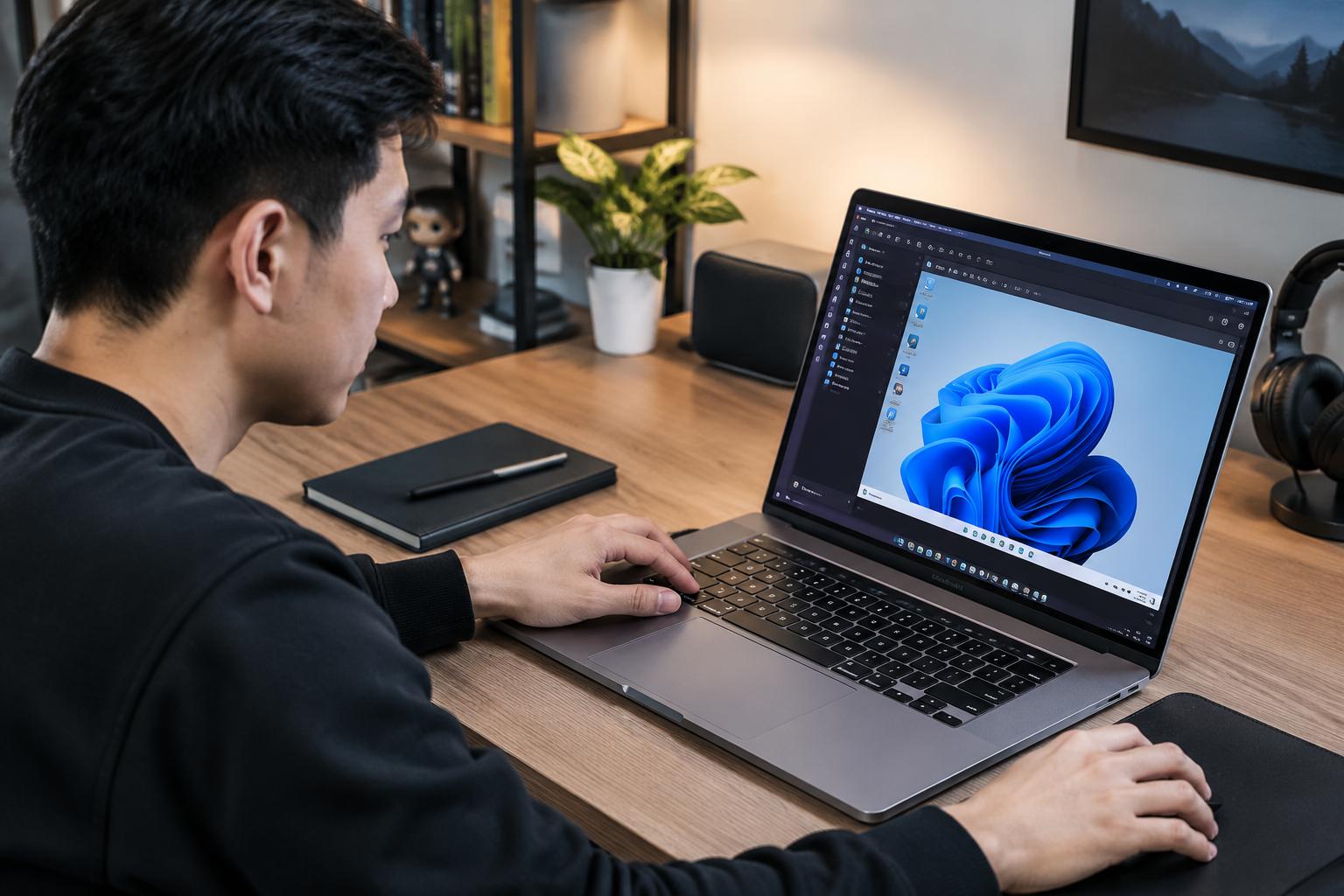
Tại sao cần sử dụng giả lập Windows trên máy tính Mac?
Việc sử dụng giả lập Windows trên Mac không chỉ là một giải pháp tình thế mà còn là một chiến lược thông minh để tối ưu hóa công việc và mở rộng khả năng của thiết bị. Nhu cầu này xuất phát từ những khác biệt cố hữu và lợi ích không thể phủ nhận.
Sự khác biệt giữa môi trường macOS và Windows
Hệ điều hành macOS và Windows được xây dựng trên hai nền tảng kiến trúc hoàn toàn khác nhau. Điều này dẫn đến một “nỗi đau” lớn cho người dùng: rất nhiều phần mềm chuyên dụng, đặc biệt trong các lĩnh vực như kế toán (MISA, FAST), kỹ thuật (AutoCAD phiên bản đầy đủ, SolidWorks), và một số game đồ họa cao chỉ được phát triển riêng cho môi trường Windows. Sự khác biệt này tạo ra rào cản tương thích, khiến bạn không thể truy cập các công cụ cần thiết trên chiếc MacBook của mình.
Những lợi ích khi chạy ứng dụng Windows trên Macbook
Việc chạy ứng dụng Windows trên Macbook thông qua máy ảo mang lại vô số lợi ích, biến chiếc máy của bạn thành một cỗ máy đa năng:
- Phá bỏ mọi rào cản phần mềm: Truy cập và sử dụng toàn bộ kho ứng dụng khổng lồ của Windows mà không cần mua thêm máy tính thứ hai.
- Tối ưu hóa quy trình làm việc: Chuyển đổi qua lại giữa macOS và Windows một cách liền mạch, không cần khởi động lại máy, giúp bạn duy trì luồng công việc không bị gián đoạn.
- Tiết kiệm chi phí đầu tư: Thay vì phải sắm một chiếc laptop Windows riêng, bạn có thể tận dụng tối đa sức mạnh của MacBook với một khoản chi phí nhỏ.
- Trải nghiệm game đa dạng: Mở ra cánh cửa đến với thế giới game phong phú trên nền tảng Windows mà trước đây bạn đã bỏ lỡ.
Giải pháp cài đặt Windows trên Mac giá rẻ và hiệu quả nhất
Đối với người dùng MacBook, đặc biệt là các dòng chip Apple Silicon mới, việc lựa chọn đúng giải pháp cài đặt là yếu tố quyết định đến hiệu suất và sự ổn định. Tại minhvnpt.com, chúng tôi đã nghiên cứu và triển khai giải pháp tối ưu nhất cho hàng ngàn khách hàng.
Ưu điểm của việc sử dụng Parallels Desktop không cần Bootcamp
Với sự ra đời của chip Apple Silicon (M1, M2, M3, M4), công cụ Bootcamp truyền thống đã không còn được hỗ trợ. Thay vào đó, Parallels Desktop nổi lên như một phần mềm giả lập windows cho mac hàng đầu. Đây là giải pháp cài win trên mac không cần bootcamp hiệu quả nhất hiện nay, với các ưu điểm vượt trội:
- Hiệu suất đỉnh cao: Tận dụng tối đa sức mạnh của chip Apple Silicon, cho trải nghiệm Windows mượt mà, nhanh chóng, thậm chí có thể chạy các phần mềm nặng và chơi game.
- Tích hợp liền mạch (Coherence Mode): Cho phép các ứng dụng Windows chạy song song ngay trên màn hình desktop của macOS như một ứng dụng Mac thực thụ.
- Dễ dàng chia sẻ file: Kéo và thả file, sao chép và dán văn bản giữa hai hệ điều hành một cách trực quan.
- Tương thích hoàn hảo: Hỗ trợ đầy đủ cho việc giả lập Windows 11 cho Mac, phiên bản hệ điều hành mới nhất từ Microsoft.
Đây chính là lời giải đáp hoàn hảo cho câu hỏi cách cài windows trên macbook m1 m2 m3.
Tối ưu chi phí cài đặt giả lập với dịch vụ chuyên nghiệp
Mặc dù Parallels Desktop rất mạnh mẽ, việc tự mua bản quyền và cài đặt có thể tốn kém và phức tạp với người không chuyên. Chi phí bản quyền hàng năm có thể lên tới vài triệu đồng.
Hiểu được điều này, chúng tôi cung cấp dịch vụ cài windows cho macbook giá rẻ chỉ từ 300K. Đây là giải pháp “đầu tư thông minh” giúp bạn:
- Sở hữu ngay một hệ thống Windows ảo ổn định, được cấu hình tối ưu.
- Tiết kiệm chi phí bản quyền đắt đỏ.
- Không tốn thời gian mày mò, tránh các rủi ro kỹ thuật.
Hướng dẫn các bước thực hiện cài đặt giả lập nhanh chóng
Quy trình cài đặt về cơ bản có thể được tóm gọn qua các bước sau. Tuy nhiên, để đảm bảo thành công, việc có chuyên gia hỗ trợ là lựa chọn an toàn nhất.
Chuẩn bị trước khi cài đặt phần mềm giả lập
Trước khi bắt đầu quá trình cài win cho macbook apple silicon, bạn cần đảm bảo một vài yếu tố sau:
- Dung lượng ổ cứng: Đảm bảo còn trống ít nhất 60-80GB để chứa hệ điều hành Windows và các ứng dụng cần thiết.
- Kết nối Internet: Một đường truyền ổn định để tải về các file cài đặt cần thiết (bộ cài Parallels, file ISO của Windows).
- Sao lưu dữ liệu: Luôn là một thói quen tốt để sao lưu các dữ liệu quan trọng trước khi thực hiện bất kỳ thay đổi lớn nào trên hệ thống.
Quy trình cài đặt Windows 11 mượt mà cho dòng máy Apple Silicon
Đây là tóm tắt quy trình mà các kỹ thuật viên của chúng tôi thực hiện, bao gồm cả hướng dẫn cài parallels desktop trên mac một cách chuyên nghiệp:
- Tải và cài đặt Parallels Desktop: Lựa chọn phiên bản phù hợp nhất với cấu hình máy và nhu cầu sử dụng của bạn.
- Tải bộ cài Windows 11 ARM: Tìm và tải đúng phiên bản Windows được thiết kế cho kiến trúc chip Apple Silicon để đảm bảo hiệu suất và tính tương thích.
- Khởi tạo máy ảo: Sử dụng trình hướng dẫn của Parallels để tạo một máy ảo mới từ file ISO đã tải về.
- Cấu hình và tối ưu: Tinh chỉnh các thông số của máy ảo (RAM, CPU, dung lượng ổ cứng) để cân bằng giữa hiệu suất và tài nguyên hệ thống, đảm bảo cả macOS và Windows đều hoạt động mượt mà.
- Cài đặt Parallels Tools: Đây là bước quan trọng để đảm bảo sự tích hợp liền mạch giữa hai hệ điều hành.
- Kích hoạt và cập nhật: Hoàn tất quá trình kích hoạt Windows và cài đặt các bản cập nhật cần thiết để hệ thống hoạt động ổn định.
Tại sao nên lựa chọn dịch vụ hỗ trợ cài đặt thay vì tự làm?
Mặc dù quy trình có vẻ đơn giản, việc tự mày mò có thể dẫn đến nhiều vấn đề không lường trước. Lựa chọn một dịch vụ chuyên nghiệp sẽ mang lại cho bạn sự an tâm và hiệu quả.
Đảm bảo độ ổn định và tránh lỗi phát sinh
Khi tự cài đặt, bạn có thể gặp phải các lỗi như: chọn sai phiên bản Windows, lỗi driver, xung đột phần mềm, hay hiệu năng không như ý. Kỹ thuật viên có kinh nghiệm sẽ biết cách thiết lập chính xác ngay từ đầu, đảm bảo hệ thống Windows trên Mac của bạn chạy ổn định, nhanh và bảo mật tuyệt đối, tránh các rủi ro từ những nguồn tải không đáng tin cậy.
Tiết kiệm thời gian với dịch vụ uy tín chỉ 300K
Thay vì dành hàng giờ, thậm chí cả ngày để nghiên cứu, tải về và khắc phục sự cố, bạn chỉ cần bỏ ra một khoản chi phí nhỏ. Với kinh nghiệm hỗ trợ hàng trăm khách hàng, chúng tôi tại Tư vấn & triển khai giải pháp VNPT cam kết hoàn tất quá trình cài đặt một cách nhanh chóng, chuyên nghiệp. Thời gian quý báu của bạn hãy để dành cho công việc và sáng tạo.
Đối với các doanh nghiệp, việc đảm bảo các máy tính luôn hoạt động trơn tru là ưu tiên hàng đầu. Đây là một phần nhỏ trong các giải pháp IT toàn diện, tương tự như việc sử dụng Dịch vụ bảo trì máy tính văn phòng trọn gói để tối ưu hóa hiệu quả hoạt động.
Việc cài giả lập máy tính Windows trên máy tính MAC giá rẻ không còn là một thử thách kỹ thuật hay gánh nặng tài chính nếu bạn chọn đúng giải pháp. Với chi phí đầu tư chỉ từ 300K, bạn có thể biến chiếc Macbook của mình thành một công cụ đa năng, mạnh mẽ, chạy mượt mà mọi ứng dụng Windows. Hãy để các chuyên gia của minhvnpt.com hỗ trợ bạn thiết lập một hệ thống ổn định, an toàn và tối ưu nhất để phục vụ công việc hiệu quả ngay hôm nay.
Liên hệ ngay hotline 0852 888 108 để được tư vấn và hỗ trợ cài đặt giả lập Windows trên máy tính Mac với chi phí ưu đãi chỉ 300K!
Lưu ý: Thông tin trong bài viết chỉ mang tính chất tham khảo. Để được tư vấn tốt nhất, quý khách vui lòng liên hệ trực tiếp để được hỗ trợ cụ thể dựa trên nhu cầu thực tế.