Livestream bị giật lag khiến buổi phát sóng của bạn mất khách và giảm tương tác trầm trọng. Bài viết này sẽ chỉ ra nguyên nhân chính khiến livestream bị đứng hình, mờ nhòe hay delay trên Facebook và TikTok. Đồng thời, bạn sẽ nắm bắt được 5 giải pháp tối ưu mạng và cấu hình máy tính, giúp quá trình truyền tải hình ảnh trở nên mượt mà, chuyên nghiệp và giữ chân người xem hiệu quả ngay từ giây đầu tiên.
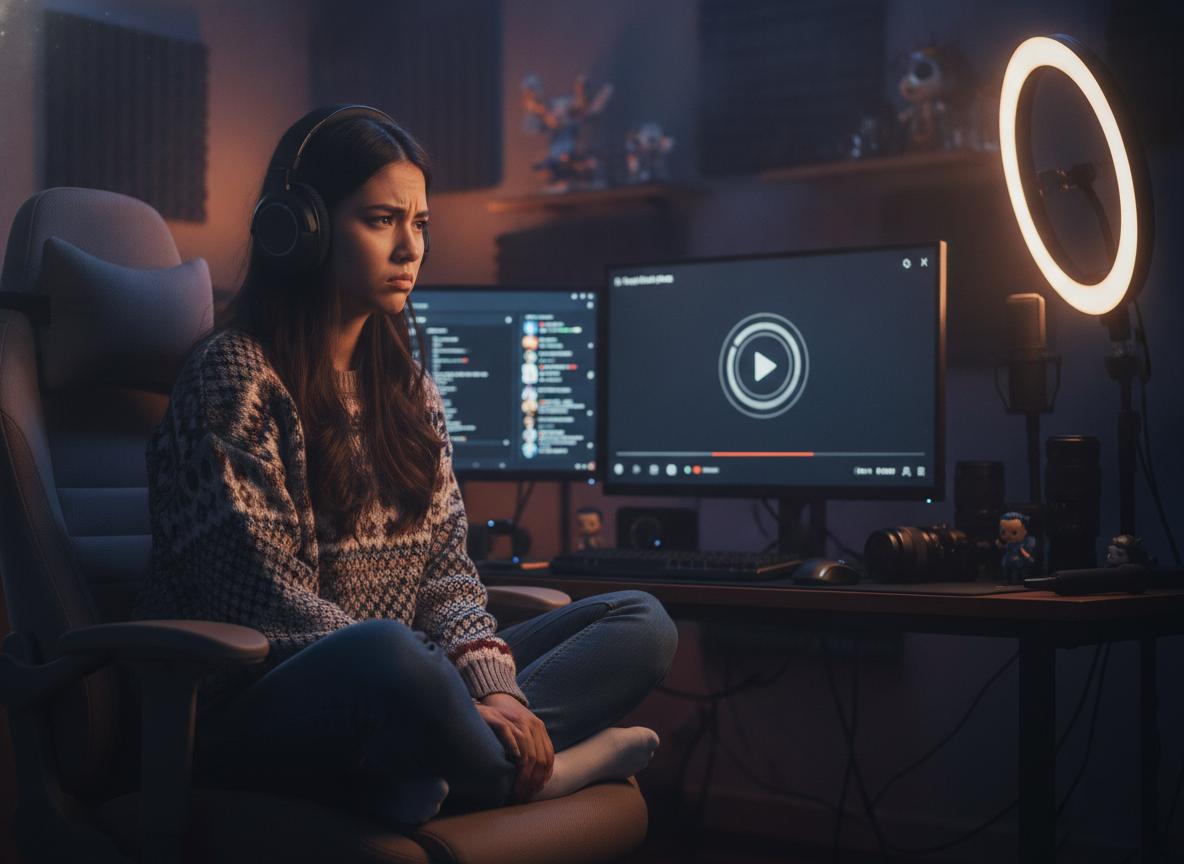
Tại sao livestream bị giật, lag và đứng hình?
Tình trạng livestream bị giật, lag, hay đứng hình thường xuất phát từ ba nhóm vấn đề chính: đường truyền mạng yếu, cấu hình thiết bị không đủ đáp ứng, và thiết lập phần mềm phát sóng chưa tối ưu. Việc hiểu rõ tại sao livestream bị đứng hình là bước đầu tiên để tìm ra giải pháp phù hợp.
Đường truyền internet không ổn định và băng thông thấp
Đây là nguyên nhân phổ biến nhất. Nhiều người thường nhầm lẫn giữa tốc độ download (tải xuống) và upload (tải lên). Khi bạn xem video, bạn cần download. Nhưng khi livestream, yếu tố quyết định là tốc độ upload.
- Tốc độ upload thấp: Nếu tốc độ upload của bạn không đủ để tải dữ liệu video lên máy chủ của Facebook hay TikTok, hình ảnh sẽ bị giật, vỡ hoặc đứng hình.
- Mạng không ổn định: Kết nối Wi-Fi thường bị nhiễu sóng, đặc biệt khi có
nhiều thiết bịcùng kết nối, dẫn đến tình trạng mất gói tin (packet loss). Điều này làm gián đoạn luồng dữ liệu, gây ra hiện tượng giật, lag đột ngột. - Băng thông mạng không đủ: Tổng
băng thông mạngcủa bạn phải đủ lớn để vừa livestream, vừa xử lý các tác vụ nền khác. Nếu mạng quá yếu, việc Nâng cấp gói mạng VNPT: Giải pháp cho mạng chậm là một lựa chọn đáng cân nhắc để đảm bảo đường truyền ổn định.
Cấu hình máy tính hoặc thiết bị phát sóng quá tải
Thiết bị của bạn chính là “cỗ máy” xử lý và mã hóa video trước khi gửi đi. Nếu cấu hình máy tính livestream của bạn không đủ mạnh, nó sẽ trở thành “nút thắt cổ chai”.
- CPU yếu: CPU (bộ xử lý trung tâm) phải làm việc cật lực để mã hóa video theo thời gian thực. CPU yếu sẽ không xử lý kịp, gây ra hiện tượng giật khung hình (frame drop).
- Thiếu RAM: Việc chạy đồng thời game, phần mềm livestream (như
OBS Studio), và nhiều tab trình duyệt sẽ ngốn rất nhiều RAM. Khi RAM đầy, máy sẽ chậm và gây ảnh hưởng trực tiếp đến chất lượng buổi phát sóng. - GPU (Card đồ họa) không đủ mạnh: GPU hỗ trợ rất nhiều cho việc mã hóa video (đặc biệt là với encoder NVENC của NVIDIA), giúp giảm tải cho CPU.
Thiết bị phát sóngkhông có GPU rời hoặc GPU quá yếu sẽ khiến CPU bị quá tải.
Thiết lập bitrate và độ phân giải livestream chưa phù hợp
Đây là lỗi kỹ thuật mà nhiều người mới bắt đầu thường mắc phải. Việc cài đặt bitrate livestream và độ phân giải livestream quá cao so với khả năng của đường truyền và cấu hình máy sẽ chắc chắn dẫn đến giật lag.
- Bitrate quá cao: Bitrate là lượng dữ liệu video được gửi đi mỗi giây. Bitrate càng cao, hình ảnh càng nét, nhưng cũng đòi hỏi tốc độ upload càng lớn. Đặt bitrate cao hơn tốc độ upload của bạn sẽ gây ra tình trạng đứng hình.
- Độ phân giải và FPS cao: Livestream ở độ phân giải 1080p với 60
FPS livestreamyêu cầu cả phần cứng mạnh và mạng rất khỏe. Nếu một trong hai yếu tố không đáp ứng, chất lượng sẽ sụt giảm nghiêm trọng, gây ra tình trạnglivestream bị mờhoặc giật.
5 Cách khắc phục livestream bị giật lag nhanh chóng và hiệu quả
Sau khi đã xác định được livestream bị giật do đâu, hãy cùng chúng tôi tại Tư vấn & triển khai giải pháp VNPT áp dụng ngay 5 giải pháp thực tiễn dưới đây để tối ưu hóa buổi phát sóng của bạn.
1. Kiểm tra và tối ưu tốc độ đường truyền mạng cho livestream
Đây là bước quan trọng nhất trong cách tối ưu mạng khi livestream.
- Kiểm tra tốc độ mạng: Truy cập các trang như Speedtest.net hoặc Fast.com để kiểm tra tốc độ UPLOAD. Tốc độ upload nên cao hơn ít nhất 1.5 lần so với bitrate bạn thiết lập.
- Nâng cấp gói cước Internet: Nếu tốc độ upload của bạn quá thấp (dưới 5 Mbps), hãy cân nhắc nâng cấp lên gói cước cao hơn. Với kinh nghiệm triển khai, chúng tôi thấy rằng một
đường truyền cáp quangổn định là yếu tố tiên quyết. Để có trải nghiệm tốt nhất, chúng tôi tại VNPT khuyến nghị sử dụng các gói cước chuyên dụng như Gói Internet Livestream/Streamer giá rẻ: Mượt mà. - Ưu tiên băng thông quốc tế: Các nền tảng như Facebook, TikTok có máy chủ đặt ở nước ngoài. Do đó, một đường truyền có
băng thông quốc tế mạnhsẽ giúp giảm thiểu độ trễ và tăng tính ổn định.
2. Điều chỉnh cấu hình Bitrate, FPS và độ phân giải trên OBS Studio
Đây là cách khắc phục livestream bị giật lag hiệu quả nhất về mặt phần mềm. Hãy mở OBS Studio (hoặc phần mềm tương tự) và vào Settings > Output và Settings > Video.
| Tình trạng mạng / Máy | Độ phân giải (Output) | FPS | Bitrate (Video) |
|---|---|---|---|
| Mạng & Máy yếu | 1280×720 (720p) | 30 | 1500 – 2500 Kbps |
| Mạng & Máy tầm trung | 1280×720 (720p) | 30 – 60 | 2500 – 4000 Kbps |
| Mạng & Máy khỏe | 1920×1080 (1080p) | 30 – 60 | 4000 – 6000 Kbps |
Mẹo nhỏ: Hãy bắt đầu từ cấu hình thấp, sau đó tăng dần để tìm ra thiết lập tối ưu nhất cho bạn. Đừng cố gắng livestream 1080p 60FPS nếu mạng và máy của bạn không cho phép.
3. Giải phóng bộ nhớ đệm và tắt các ứng dụng chạy ngầm
Máy tính của bạn cần được “thở” để tập trung tài nguyên cho việc livestream. Trước khi phát sóng, hãy:
- Đóng tất cả các ứng dụng không cần thiết: Tắt trình duyệt web, Zalo, Skype, các ứng dụng cập nhật game, và các dịch vụ đám mây (Dropbox, Google Drive).
- Xóa bộ nhớ đệm: Sử dụng các công cụ như CCleaner hoặc tính năng Disk Cleanup của Windows để dọn dẹp file rác. Trong OBS, bạn cũng có thể thử nghiệm các cài đặt liên quan đến
bộ nhớ đệm livestreamnếu có. - Kiểm tra Task Manager (Ctrl + Shift + Esc): Xem ứng dụng nào đang chiếm nhiều CPU và RAM nhất và tắt chúng đi nếu không cần thiết.
4. Nâng cấp thiết bị phát sóng và kiểm tra phần cứng
Nếu đã tối ưu mạng và phần mềm nhưng vẫn giật, có lẽ đã đến lúc nhìn lại thiết bị phát sóng của bạn.
- CPU: Tối thiểu nên là Intel Core i5 hoặc AMD Ryzen 5 thế hệ mới.
- RAM: 16GB là mức khuyến nghị để livestream mượt mà, đặc biệt nếu bạn có chơi game.
- GPU (Card đồ họa): Sử dụng card đồ họa rời (NVIDIA GTX 1660 / RTX 2060 trở lên) sẽ giúp giảm tải đáng kể cho CPU nhờ bộ mã hóa NVENC.
- Kiểm tra nhiệt độ: Máy tính quá nóng cũng gây giảm hiệu năng. Hãy đảm bảo hệ thống tản nhiệt hoạt động tốt.
5. Sử dụng kết nối dây cáp mạng thay vì Wi-Fi
Đây là một thay đổi nhỏ nhưng mang lại hiệu quả cực lớn. Kết nối bằng dây cáp Ethernet (LAN) trực tiếp từ router đến máy tính sẽ cho bạn một đường truyền ổn định mạng wifi không thể sánh được.
- Giảm độ trễ (latency).
- Loại bỏ hoàn toàn tình trạng nhiễu sóng.
- Đảm bảo tốc độ tối đa và ổn định từ gói cước của bạn.
Lưu ý quan trọng để livestream mượt mà trên TikTok và Facebook
Mỗi nền tảng có những yêu cầu và thuật toán riêng. Nắm vững những lưu ý này sẽ giúp bạn trả lời câu hỏi tại sao livestream Facebook bị giật hay làm sao để có cách livestream mượt trên TikTok.
Mẹo thiết lập livestream chuẩn cho từng nền tảng
- Facebook: Thường giới hạn bitrate ở mức 6000 Kbps cho độ phân giải 1080p 60fps. Để an toàn và ổn định, chúng tôi khuyên bạn nên đặt bitrate khoảng 4000 – 4500 Kbps cho 1080p 30fps.
- TikTok (Live Studio): TikTok linh hoạt hơn nhưng cũng nhạy cảm với kết nối không ổn định. Hãy bắt đầu với cài đặt 720p 30fps và bitrate khoảng 2500 Kbps, sau đó theo dõi chất lượng và điều chỉnh dần.
Cách xử lý khi gặp sự cố delay bất ngờ trong lúc phát sóng
Vấn đề livestream bị delay do đâu có thể do độ trễ tự nhiên của nền tảng (thường từ 5-20 giây). Tuy nhiên, nếu delay tăng đột ngột hoặc đi kèm giật lag, hãy:
- Kiểm tra ngay lập tức OBS: Nhìn vào thanh trạng thái dưới cùng. Nếu nó báo “Dropped Frames” (mất khung hình) với tỷ lệ cao, nguyên nhân là do mạng hoặc máy quá tải.
- Giảm Bitrate ngay lập tức: Một số phần mềm cho phép điều chỉnh bitrate ngay khi đang live. Nếu không, hãy nhanh chóng kết thúc live, giảm bitrate trong cài đặt và bắt đầu lại.
- Khởi động lại Router: Đây là cách “cổ điển” nhưng đôi khi lại rất hiệu quả để làm mới kết nối mạng.
Việc livestream bị giật lag thường xuất phát từ sự kết hợp giữa đường truyền mạng và cấu hình thiết bị. Bằng cách kiểm tra tốc độ upload, điều chỉnh thông số kỹ thuật trên OBS, tối ưu hóa băng thông và sử dụng kết nối dây cáp ổn định, bạn hoàn toàn có thể khắc phục triệt để tình trạng này. Hãy áp dụng ngay những giải pháp trên để nâng cao chất lượng hình ảnh, mang đến trải nghiệm xem mượt mà và chuyên nghiệp nhất cho khán giả của bạn.
Hãy để lại bình luận phía dưới nếu bạn cần hỗ trợ kỹ thuật chi tiết hơn từ đội ngũ của minhvnpt.com qua Hotline 0852 888 108 hoặc chia sẻ bài viết này để giúp bạn bè khắc phục lỗi livestream ngay hôm nay!
Lưu ý: Thông tin trong bài viết này chỉ mang tính tham khảo. Để được tư vấn tốt nhất, vui lòng liên hệ trực tiếp với chúng tôi để được tư vấn cụ thể dựa trên nhu cầu thực tế của bạn.